
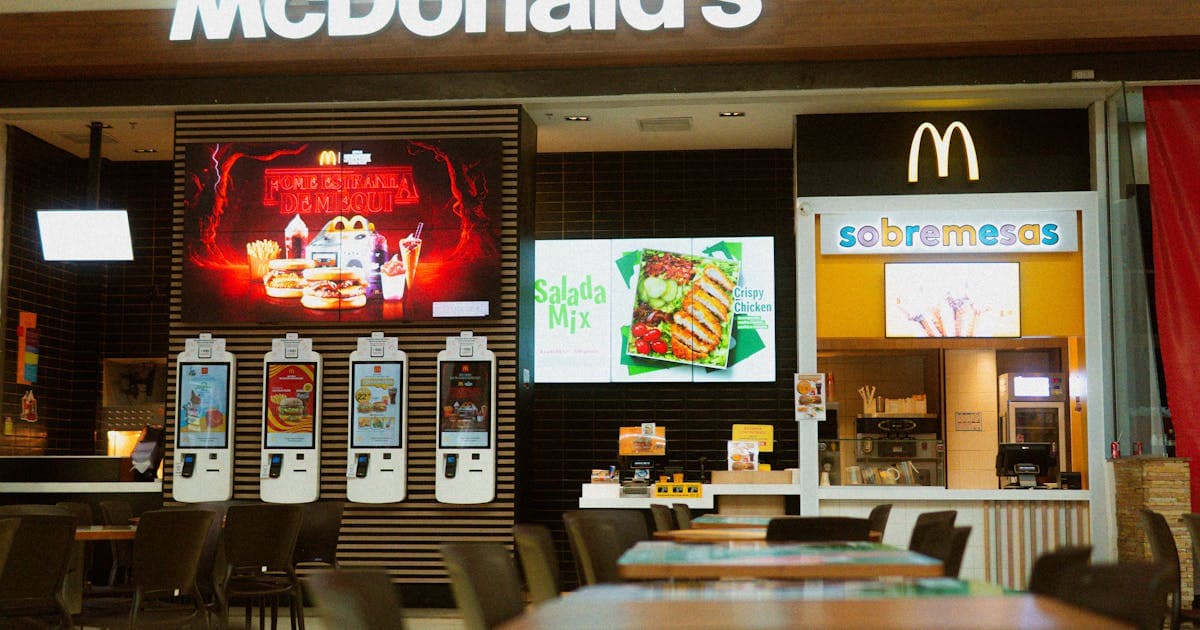
Un menú digital para restaurantes muestra tu carta en tableros digitales: televisores o monitores que actualizas desde el celular con precios, fotos, combos y productos agotados. Bien diseñado, cada pantalla presenta de 6 a 10 decisiones claras y se lanza en una semana con la TV que ya tienes en caja o mostrador.
¿Cómo se monta un menú digital en pantalla para un restaurante en 2026?
Para montar un menú digital en pantalla eliges la zona donde el cliente decide (caja, mostrador o barra), conectas la TV y publicas de 6 a 10 productos con precio grande y foto real. Con Visora, la TV muestra un código de 4 caracteres que capturas en el panel, y en unos 30 segundos queda vinculada. El plan Free de $0 cubre 1 pantalla; Starter cuesta $29 USD al mes para 2.
¿Qué es un tablero de menú digital?
Un tablero de menú digital (en inglés, digital menu board) es la pantalla del mostrador que reemplaza al pizarrón o al menú impreso. La diferencia contra poner una imagen fija en la TV está en el control: si sube el precio del aguacate o se acaba el agua de jamaica, el cambio se publica desde el panel sin USB, sin diseñador y sin reimprimir.
Conviene separar tres piezas que suelen confundirse:
- Tablero digital: la pantalla física con el menú. Normalmente es tu TV actual.
- Software de menú digital: el panel donde editas y desde donde publicas. Es lo que pagas al mes.
- Menú QR: la versión que el cliente abre en su celular, con el menú completo. Cómo generar ese QR está en la guía de código QR para la carta digital.
El tablero decide qué ve el cliente en el momento de compra; el QR guarda el detalle. Si quieres que ambos compartan precios y fotos, revisa cartelería digital con menú digital, que trata esa combinación. Para el panorama general de pantallas en un restaurante, la guía de cartelería digital para restaurantes es el punto de partida.
¿Dónde conviene poner el tablero de menú?
Ponlo donde el cliente pregunta "¿qué pido?" o "¿cuánto cuesta?". En restaurantes pequeños casi siempre es caja, mostrador o barra, no la pared más libre del local.
- Caja o mostrador: combos, precios grandes, productos de alta rotación y QR al menú completo.
- Barra: bebidas, postres, upgrades y happy hour.
- Comedor: fotos, recomendaciones de la casa y próximos eventos.
- Pickup: instrucciones, tiempos y una promo para la siguiente visita.
Antes de fijar el soporte, haz la prueba de distancia: párate donde se forma la fila y comprueba que lees nombre y precio en 3 o 4 segundos. Si no se lee, cambia tamaño de letra, número de productos o ubicación antes de comprar una pantalla más grande.
¿Cuántas pantallas necesita un menú digital?
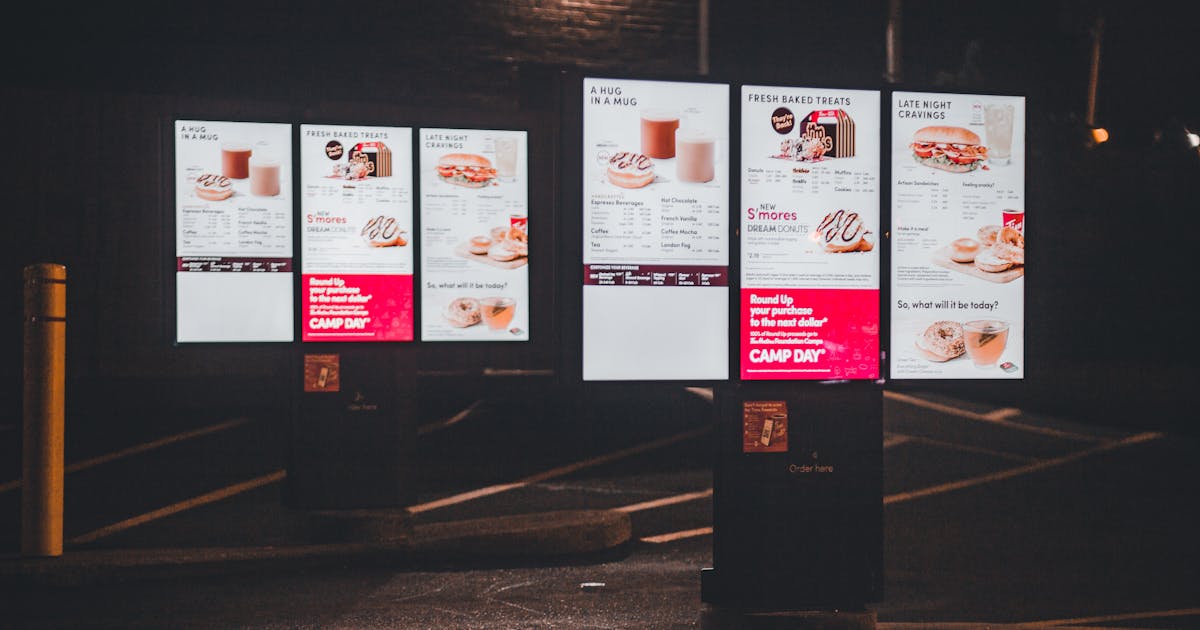
Empieza con una. Una sola pantalla te obliga a medir: si no reduce preguntas, no mueve productos o no ahorra reimpresiones, una segunda solo duplicará el problema. Este mapa sirve como punto de partida:
| Tipo de restaurante | Pantallas iniciales | Zona recomendada |
|---|---|---|
| Taquería o fonda | 1 | Caja o menú del día |
| Cafetería | 1 a 2 | Barra y entrada |
| Restaurante con pickup | 1 a 2 | Caja y entrega |
| Local con comedor grande | 2 a 3 | Entrada, caja y comedor |
| Varias sucursales | 3 o más | Zonas repetibles con control central |
Un menú largo en una cafetería suele repartirse en dos pantallas lado a lado: bebidas en una, alimentos en otra. La pregunta correcta no es cuántas pantallas caben, sino qué decisión resuelve cada una.
¿Cómo diseñar un menú digital que se lea y venda?
Muestra pocas cosas, grandes y vigentes. Si metes 80 platillos en una vista, el cliente no lee nada y el staff termina explicando el menú de todos modos. La regla práctica es de 6 a 10 decisiones por pantalla: por ejemplo, tres combos, tres bebidas y dos extras.
| Elemento | Por qué importa | Error común |
|---|---|---|
| Producto destacado | Empuja margen o inventario | Elegir el más bonito, no el más rentable |
| Precio grande | Reduce preguntas en caja | Letra pequeña vista desde la fila |
| Foto real | Ayuda a decidir rápido | Fotos genéricas que no se parecen al plato |
| QR al menú completo | Evita saturar la pantalla | Hacer del QR el único menú |
| Horario o turno | Cambia desayuno, comida y cena | Dejar promos vencidas todo el día |
| Agotados | Evita discusiones con clientes | Anunciar lo que cocina ya no tiene |
Si el menú es largo, rota categorías en lugar de encogerlas. Para tipografía, contraste y jerarquía visual, la guía de cómo diseñar cartelería digital entra en detalle.
¿Cómo actualizar precios y agotados durante el servicio?
Define quién cambia qué antes de abrir. Los errores aparecen cuando el menú impreso, la pantalla, el QR y la caja se actualizan en momentos distintos: el cliente ve un precio, el staff cobra otro y alguien tiene que explicar en plena hora pico.
Un flujo sencillo funciona mejor que un diseño perfecto:
- Una persona autoriza cambios de precio.
- Otra puede ocultar o reemplazar un platillo agotado desde el celular.
- Las promociones por turno se programan una vez y se apagan solas (en Visora, con los planes Pro y Business).
- Nadie rediseña la pantalla completa para cambiar "agua de horchata agotada".
En Visora, el encargado edita texto, precio o foto desde la computadora o el celular y el cambio llega a la pantalla sin ir a ella. En los planes Free y Starter los cambios por turno se hacen a mano; la programación automática de desayuno, comida y cena empieza en Pro ($59 USD al mes).
Plan de 7 días para lanzar tu menú digital
No conviertas el lanzamiento en un proyecto de tres meses. Prueba una semana con una sola pantalla y un objetivo medible.
| Día | Acción | Resultado |
|---|---|---|
| 1 | Elige la pantalla de caja, barra o mostrador | Zona de decisión definida |
| 2 | Publica de 6 a 10 productos clave | Menú legible desde la fila |
| 3 | Agrega un QR al menú completo | Pantalla limpia, detalle en el celular |
| 4 | Separa desayuno, comida o cena (automático en Pro o Business) | Menos cambios manuales |
| 5 | Destaca un combo rentable | Producto medible |
| 6 | Oculta agotados durante el servicio | Menos explicaciones del staff |
| 7 | Compara ventas y preguntas contra la semana anterior | Decisión sobre segunda pantalla |
Después de siete días revisa tres datos: ventas del producto destacado, preguntas repetidas al staff y minutos para cambiar un precio. Si nada mejora, no compres más pantallas todavía; cambia el mensaje, la foto, la ubicación o el producto.
¿Cuánto cuesta un menú digital en pantalla?
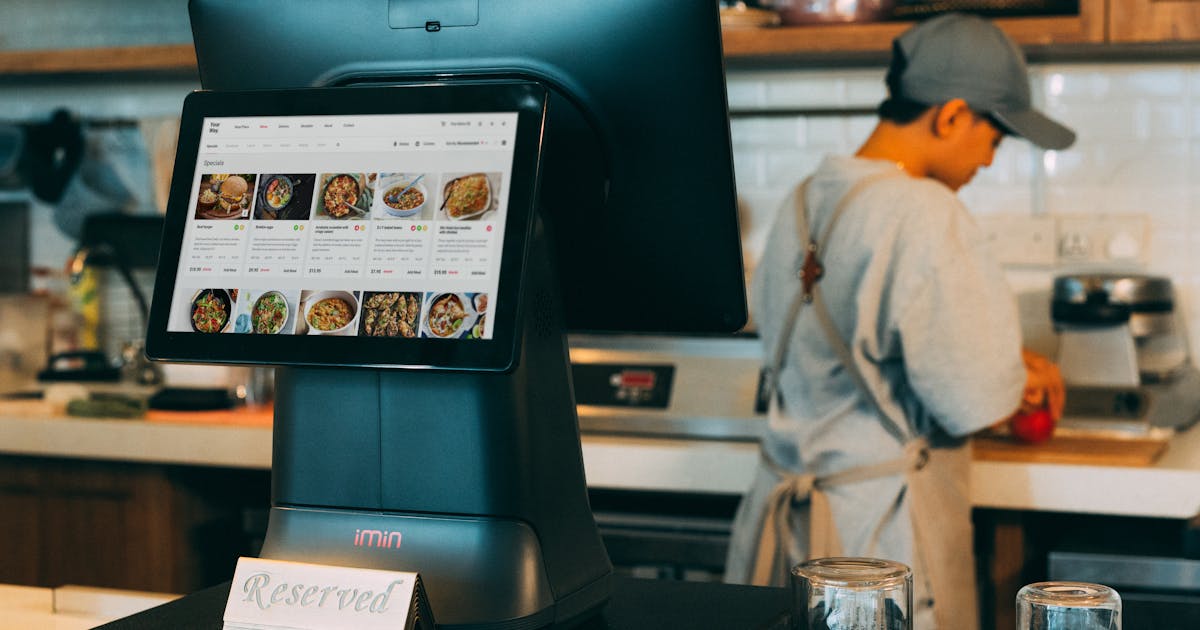
Si ya tienes una Smart TV con navegador, el costo se reduce al software. Con Visora puedes empezar con 1 pantalla gratis (con marca de agua de Visora y una promoción de Visora cada 10 minutos). Starter cuesta $29 USD al mes para 2 pantallas, Pro $59 USD para 4 pantallas con programación y Business $159 USD para 10.
El desglose completo, con pantallas, soportes y costos en pesos, está en cuánto cuesta un menú digital para restaurante. Si quieres comparar Visora contra Yodeck, OptiSigns, ScreenCloud y otras opciones por número de pantallas, usa la guía de software de cartelería digital.
¿Cómo se conecta la pantalla del menú?
En resumen: abres visora.mx/tv en el navegador de la TV (o la app Visora TV en un Fire TV), la pantalla muestra un código de 4 caracteres, lo capturas en el panel de Visora y asignas tu menú. El paso a paso completo, con la app de escritorio para Windows y una tabla de problemas comunes, está en la guía para instalar señalización digital en un restaurante.
¿Tu menú todavía depende de reimprimir? Publica tu primer tablero digital con el plan Free de Visora, mide una semana y pasa a 2 pantallas desde $29 USD al mes solo si funciona: ver planes y precios.
Preguntas frecuentes
¿Qué son los tableros digitales para restaurantes?
Son pantallas conectadas a un software que muestran menú, precios, combos, productos agotados y promociones. A diferencia de una imagen fija, el encargado los actualiza desde la computadora o el celular sin USB ni reimpresión. En inglés se llaman digital menu boards.
¿Qué son los tableros digitales para menú digital?
Es el nombre que se usa en México para la pantalla que muestra el menú digital en el mostrador, la caja o la barra. El tablero es la TV; el software es el panel donde editas; el menú QR es la versión completa en el celular del cliente.
¿Cuáles son las mejores plataformas de menú digital para restaurantes en México?
Para operar en español con la TV que ya tienes, Visora arranca en $0 con 1 pantalla y cuesta $29 USD al mes por 2. Yodeck ($8 USD por pantalla) y OptiSigns ($10 USD por pantalla) cuestan menos por pantalla; ScreenCloud ($20 USD) apunta a equipos más grandes.
¿Cuántas pantallas necesita mi menú digital?
Empieza con 1 en caja, mostrador o barra. Agrega una segunda solo si la primera reduce preguntas, mueve los productos que destacas o ahorra reimpresiones. Una cafetería con menú largo suele usar 2 pantallas: bebidas en una y alimentos en otra.
¿Puedo usar una Smart TV como tablero de menú?
Sí. Si tu Smart TV tiene navegador, abres visora.mx/tv, aparece un código de 4 caracteres y lo capturas en el panel de Visora. También funciona en Fire TV con la app Visora TV y en computadoras con Windows. No necesitas un técnico.
¿Cómo actualizo precios o productos agotados?
Desde el panel de Visora, en la computadora o el celular, cambias texto, precio o foto y la pantalla se actualiza sin ir a ella. Define antes quién autoriza precios y quién puede ocultar agotados para no editar el diseño completo en hora pico.
¿Puedo cambiar el menú por horario de forma automática?
Sí, con los planes Pro ($59 USD al mes, 4 pantallas) y Business de Visora. Programas desayuno, comida, cena o happy hour y la pantalla cambia sola. En Free y Starter el cambio por turno se hace a mano.
¿Cuánto cuesta un menú digital para restaurante?
Con una Smart TV propia, solo pagas software. Visora Free cuesta $0 para 1 pantalla con marca de agua y una promoción de Visora cada 10 minutos; Starter $29 USD al mes para 2 pantallas; Pro $59 USD para 4; Business $159 USD para 10.