
Usar Google Slides para menú digital es una forma realista de poner precios y productos en una TV sin pagar software. Funciona mejor en una sola pantalla, con contenido sencillo y alguien responsable de revisarla. Esta guía explica cómo montarlo, cómo probarlo durante servicio y en qué momento el flujo manual deja de convenir.
¿Cómo usar Google Slides para menú digital en 2026?
En 2026, crea el menú en formato 16:9, publícalo en la web con avance automático y abre el vínculo en el navegador de la TV o en una computadora conectada por HDMI. El costo de Google Slides puede ser USD 0. Visora también empieza en USD 0 para una pantalla y ayuda cuando necesitas administrar la reproducción, aunque la programación por horario requiere Pro desde USD 59 al mes.
La ventaja de Slides es conocida: muchas personas ya saben editar una presentación. No necesitas aprender un editor nuevo para corregir el precio de una torta, esconder un platillo agotado o cambiar la foto del combo. La desventaja es igual de importante: estás mostrando una presentación, no administrando una pantalla.
Google confirma que una presentación puede verse en pantalla completa desde una computadora, un celular o una TV con Chromecast o AirPlay. También permite publicarla en la web y activar el avance automático. Esa función es la base del montaje gratuito.
¿Qué necesitas antes de empezar?
Necesitas una cuenta de Google, una TV horizontal, conexión estable y una forma de abrir el vínculo publicado. La opción más confiable es una computadora conectada por HDMI. El navegador de una Smart TV puede bastar, pero debes confirmar que conserva la página abierta, no entra en suspensión y vuelve al menú después de reiniciar.
Prepara estos elementos:
- La lista final de productos, descripciones cortas y precios con IVA.
- Fotografías propias en buena resolución, si las tienes.
- El logotipo en PNG con fondo transparente.
- Una TV 16:9 y acceso a sus ajustes de energía.
- Una computadora por HDMI, Chromecast o navegador integrado en la Smart TV.
- Un responsable de actualizar el menú y un respaldo si falla internet.
No compres hardware antes de hacer una prueba. México registró 741,499 restaurantes, cafeterías y negocios de comida preparada en el DENUE 05/2026, según el conjunto oficial del INEGI y su procesamiento sectorial. La diversidad es enorme: el montaje correcto para una cafetería de una pantalla no es el mismo que para una cadena de diez sucursales.
¿Cómo crear un menú digital gratis con Google Slides?
Construye el menú como una pieza para verse a dos o tres metros, no como una presentación para una junta. Usa formato 16:9, una categoría por diapositiva, precios alineados y alto contraste. Siete pasos bastan para publicar una primera versión funcional en menos de una hora si ya tienes textos, precios y fotografías.
1. Define qué debe resolver la pantalla
Elige un objetivo: reducir preguntas en caja, mostrar el menú del día, vender un combo o comunicar productos agotados. Si pones toda la carta y todas las promociones en la misma pantalla, nadie alcanzará a leerla.
2. Crea una presentación panorámica
Abre Google Slides y verifica Archivo > Configuración de página > Pantalla panorámica 16:9. Coincide con la mayoría de las TVs horizontales. Para una pantalla vertical, define un tamaño personalizado antes de diseñar.
3. Diseña para leerse de pie
Usa una tipografía sencilla, evita párrafos y alinea los precios en una columna. Deja márgenes amplios para que la TV no corte contenido. La guía de cómo diseñar cartelería digital amplía los criterios de legibilidad y distancia.
4. Limita cada diapositiva
Una pantalla fija ayuda a comparar. Si debes rotar, agrupa por bebidas, alimentos, combos y postres. Da tiempo para leer todos los precios y evita transiciones que compitan con el contenido.
5. Publica una versión solo de lectura
Entra a Archivo > Publicar en la Web. Elige vínculo, intervalo de avance, inicio automático y repetición. Cualquier persona con el vínculo podrá verlo, así que no incluyas costos internos, recetas ni datos privados.
6. Abre el vínculo en la pantalla
Prueba primero en una computadora. Después abre el vínculo en la Smart TV, usa HDMI o transmite desde Chrome. Activa pantalla completa. Si escribir la dirección con el control remoto es difícil, guarda un marcador.
7. Ensaya una actualización real
Cambia un precio y mide cuánto tarda en aparecer. El navegador de la TV puede conservar una versión anterior aunque Google republique el archivo. Si no cambia, recarga y registra el procedimiento para el gerente.
¿Cómo publicar la presentación y ponerla en la TV?
Publicar no es lo mismo que compartir. El vínculo de edición abre la interfaz de Google y puede pedir una cuenta; el vínculo publicado abre una vista limpia para reproducción. Genera ese vínculo desde Publicar en la Web, pruébalo en una ventana privada y solo entonces llévalo a la TV. Así detectas permisos incorrectos antes del servicio.
Tienes tres rutas prácticas:
- Computadora por HDMI. Es la más fácil de diagnosticar y permite controlar suspensión, navegador y pantalla completa. También ocupa una computadora durante el servicio.
- Navegador de Smart TV. No requiere otro equipo si el navegador procesa bien la presentación. Algunos modelos limpian pestañas, muestran barras o descargan páginas de memoria.
- Chromecast o AirPlay. Funcionan en pantalla completa, pero el dispositivo que transmite debe seguir conectado.
Haz una prueba de apagado completo. El menú debe reaparecer sin buscar archivos, iniciar sesión o llamar a quien lo configuró. Si no lo hace, todavía no tienes un proceso operativo.
¿Quieres que el menú vuelva sin depender de la persona que abrió el turno? Empieza con una pantalla y compara el trabajo manual contra los planes de Visora. Puedes comenzar en USD 0 y revisar cuándo conviene subir: ver precios.
¿Cómo evitar que la pantalla se duerma o quede desactualizada?
Desactiva el temporizador, el protector de pantalla y el ahorro de energía tanto en la TV como en el dispositivo conectado. Luego deja el menú funcionando durante un servicio completo. La prueba correcta incluye una edición de precio, una caída breve de Wi-Fi y un reinicio, porque esos son los momentos en que un montaje casero suele fallar.
Usa este checklist antes de abrir:
- La TV está en la entrada HDMI o aplicación correcta.
- No aparece protector de pantalla después de 30 o 60 minutos.
- La computadora no suspende sesión ni instala reinicios durante servicio.
- El navegador está en pantalla completa.
- El vínculo publicado sigue accesible sin iniciar sesión.
- Un cambio de precio aparece, o el equipo sabe cómo recargar.
- Hay una imagen local o menú impreso como respaldo.
No prometas actualización instantánea hasta medirla. La TV añade navegador, caché, red y políticas de energía que cambian según el modelo.
Los límites de Google Slides como menú en TV
Google Slides resuelve diseño, colaboración y publicación, pero no monitorea la pantalla. No te avisa si la TV se apagó, no cambia archivos por horario y no confirma qué versión está visible. Esos límites son tolerables en una prueba de una pantalla. Se vuelven costosos cuando el menú influye directamente en ventas o debe repetirse en varias ubicaciones.
| Necesidad operativa | Google Slides | App de señalización |
|---|---|---|
| Diseñar un menú sencillo | Sí | Sí |
| Editar entre varias personas | Sí | Depende del plan |
| Reproducir en bucle | Sí | Sí |
| Confirmar si la pantalla está activa | No | Normalmente sí |
| Cambiar desayuno, comida y cena por horario | No, requiere cambio manual | Sí, según el plan |
| Administrar varias TVs desde un panel | No | Sí |
| Recuperar la reproducción después de reiniciar | Depende del dispositivo | Flujo administrado |
La privacidad también importa. Al publicar en la web, el contenido queda disponible para quien tenga el vínculo. Eso está bien para un menú público, pero no para un documento que también contiene márgenes, notas de cocina o información del personal. Separa la presentación pública del archivo operativo.
¿Cuándo sí conviene un menú digital gratis con Google Slides?
Conviene cuando tienes una pantalla, el menú cambia poco y el responsable puede revisar la TV cada día. También funciona para validar diseño, distancia de lectura y ritmo del carrusel antes de pagar. La ruta gratis es una buena prueba operativa, siempre que conserves un respaldo y aceptes el mantenimiento manual.
Úsalo si tu situación se parece a una de estas:
- Una cafetería con menú corto y una TV detrás de la barra.
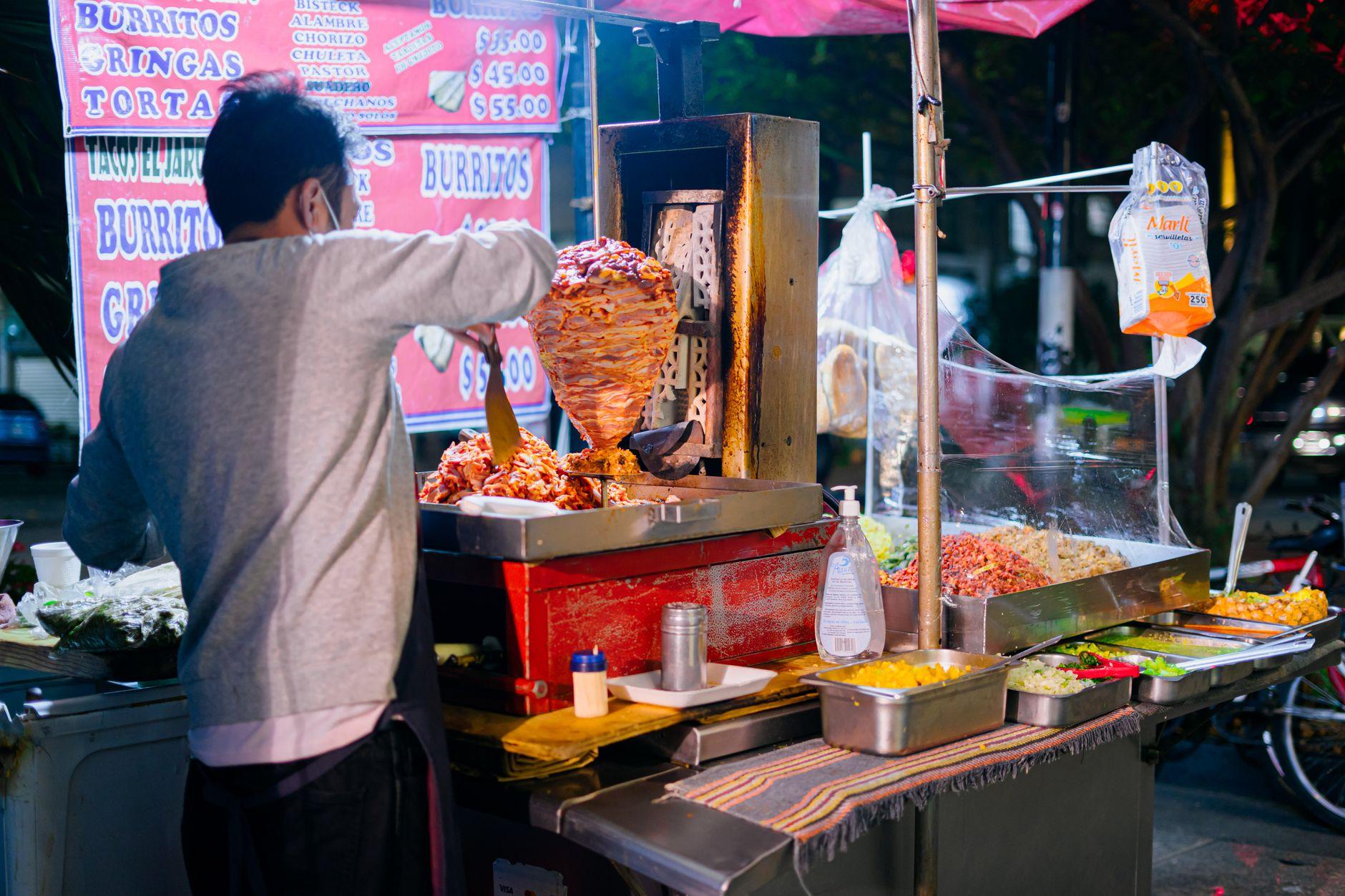
- Una taquería que cambia precios pocas veces al año.
- Un food truck con computadora conectada a una pantalla.
- Un restaurante que quiere probar una ubicación antes de desplegar más TVs.
El contexto favorece empezar pequeño. En 2025, 83% de los operadores consideró que la tecnología ofrece una ventaja competitiva, pero solo 28% dijo que sus inversiones tecnológicas mejoraron la rentabilidad, según la National Restaurant Association. La lección no es comprar más tecnología. Es elegir una herramienta que elimine un problema medible.
Para comparar esta opción con otras rutas sin costo, consulta señalización digital gratis. Ahí puedes evaluar planes gratuitos y software especializado sin confundir una prueba útil con una solución definitiva.
¿Cuándo conviene pasar de Slides a una app de señalización?
Pasa a una app cuando necesitas publicar sin tocar la TV, cambiar contenido por horario, verificar varias pantallas o dar acceso controlado al equipo. El punto de cambio no es una cantidad mágica de pantallas. Llega cuando una falla o un precio viejo ya afecta pedidos, confianza o tiempo del gerente.
Señales concretas:
- Tienes menús distintos para desayuno, comida, cena o happy hour.
- El personal olvida recargar la presentación después de editar.
- Hay dos o más TVs que deben mostrar la misma versión.
- Administras otra sucursal y no puedes revisar la pantalla en persona.
- Una barra del navegador aparece frente al cliente.
- Más de una persona publica y ya no está claro cuál archivo es el correcto.
Visora no es la mejor compra si mostrarás una diapositiva estática que cambia dos veces al año. Slides o una imagen en USB pueden bastar. Visora encaja cuando quieres emparejar una Smart TV con un código de 4 caracteres, administrar a distancia o usar la app para Amazon Fire TV sin reproductor dedicado.
El plan Free de Visora cuesta USD 0 e incluye una pantalla, 200 MB y un grupo de anuncios, con marca de agua y una promoción de Visora cada 10 minutos. No incluye programación. Starter cuesta USD 29 al mes para dos pantallas y tampoco incluye programación. Pro cuesta USD 59 al mes para cuatro pantallas y agrega programación y franjas horarias. La guía de menú digital para restaurantes ayuda a planear el contenido antes de migrar.
Una prueba operativa de 7 días
Prueba Google Slides durante una semana con contenido real antes de decidir. Mide cuántas veces alguien toca la TV, cuánto tarda un cambio de precio y si el menú vuelve después de reiniciar. Una prueba breve revela mejor el costo del flujo manual que cualquier lista de funciones o demostración preparada.
Durante los siete días, registra:
- Minutos para actualizar y comprobar un precio.
- Veces que la pantalla salió de la presentación.
- Cambios que no aparecieron sin recarga.
- Horarios en los que habría servido cambiar de menú automáticamente.
- Minutos dedicados a resolver la pantalla durante servicio.
La tecnología funciona cuando reduce trabajo. En el reporte 2025 de la National Restaurant Association, 69% de quienes incorporaron más tecnología dijo que su restaurante se volvió más eficiente y productivo, mientras 39% reportó mejor satisfacción del cliente. Otro estudio de Crunchtime encontró que 95% usa tecnología para administrar al menos parte del negocio, pero solo 47% considera que su stack cubre toda la operación.
Conserva Slides si el equipo lo maneja sin fricción. Si requiere atención diaria, calcula ese tiempo como costo. Un sistema pagado se justifica cuando evita errores, viajes, recargas y cambios manuales.
Convierte la prueba en una decisión con números. Mantén Google Slides si cumple el trabajo, o empieza gratis con una pantalla en Visora y compara el flujo durante servicio. Revisa los límites de cada plan antes de migrar: comparar precios.
Preguntas frecuentes sobre Google Slides para menú digital
Estas respuestas cubren las dudas que aparecen al pasar del archivo a una TV real. La diferencia decisiva no está en diseñar la presentación, sino en mantenerla visible, actualizada y recuperable durante servicio. Haz cada prueba en tu modelo de TV y documenta el proceso para el equipo.
¿Cómo usar Google Slides para menú digital en 2026?
Crea una presentación 16:9, publícala con avance automático y abre el vínculo en la TV o desde una computadora por HDMI. Es una ruta gratis para una pantalla. Visora empieza en USD 0 y ofrece programación desde Pro por USD 59 al mes.
¿Google Slides es gratis para hacer un menú digital?
Sí. Una cuenta personal permite crear y publicar sin pagar. El costo aparece si necesitas una TV, un reproductor, internet dedicado o software. Cuenta también el tiempo para revisar y recargar.
¿Cómo pongo una presentación de Google en una Smart TV?
Abre el vínculo publicado en la Smart TV, usa una computadora por HDMI o transmite desde Chrome con Chromecast. Apaga y enciende la pantalla para confirmar que el menú vuelve solo.
¿Los cambios de Google Slides aparecen solos en la TV?
Google republica los cambios, pero la TV puede conservar una versión anterior. Prueba con un precio visible y define quién recargará si no se actualiza. Los modelos no refrescan igual.
¿Google Slides puede cambiar el menú por horario?
No como un CMS de señalización. Puedes crear archivos para desayuno, comida y cena, pero alguien deberá abrir el vínculo correcto. El cambio automático requiere software con programación.
¿Qué hago si la TV se apaga o muestra el protector de pantalla?
Desactiva temporizador, modo ecológico y protector de pantalla en la TV y el dispositivo. Prueba un servicio completo y un reinicio. Conserva una imagen local o menú impreso como respaldo.
¿Cuándo conviene usar Visora en lugar de Google Slides?
Conviene si necesitas publicar sin tocar la TV, administrar varias pantallas o cambiar contenido por horario. Para una diapositiva que casi nunca cambia, Google Slides puede ser suficiente.